想定ユーザ
フォームなどでもらった写真をマップに登録する、サイト管理者。
(つまり自分なのですが、似たような操作をする人がもし居れば、便利かもしれません)
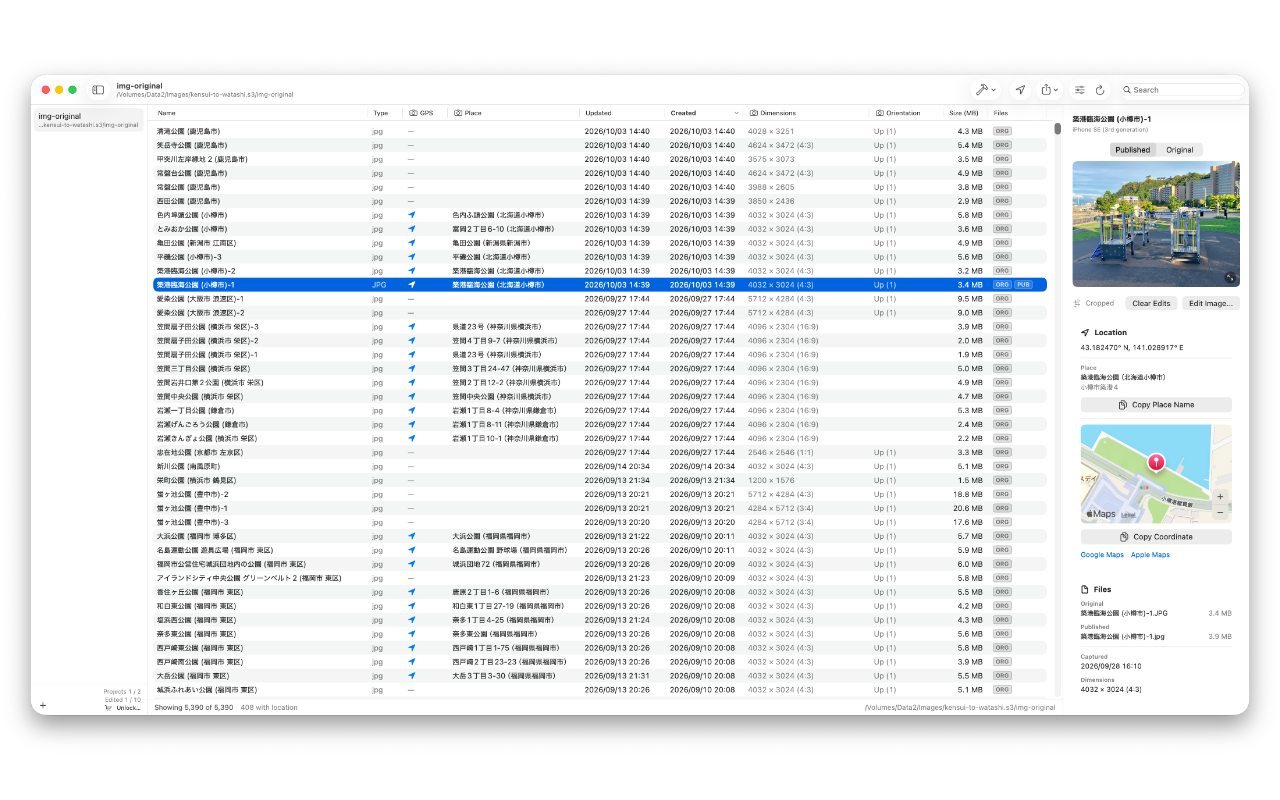
何をするアプリか
画像をマップに取り込むための操作を補助するためのアプリです
- フォルダ内の画像で、位置情報を含めて一覧表示します。位置情報のある画像からはマップへ遷移できます
- マップに公開するための最低限の加工操作(トリミング/回転/マスキング)を補助します
Mac 標準アプリでの不便と、このアプリでの解決
マップへの登録用に画像を扱う際に出てくる不便と、解決するための UI を具体的に挙げます。
(1) 位置情報取得系
不便1: 画像ファイルの位置情報が含まれているかどうか、「プレビュー」のインスペクタ画面を開かないと分からない
解決1: 手間なので一覧の時点で表示することにした。位置情報ありで絞り込みも可。また、地名を取得して列として表示する機能もつけた
不便2: 画像ファイルの位置情報から「プレビュー」では Apple Maps へのみ飛べるが、ピンが立たず中心位置が分からない。座標も片方ずつしかコピーできない
解決2: 座標のコピー、Maps を開いてピン表示する(Apple Maps, Google Maps)
不便3: 画像の編集後に位置情報や EXIF 情報を削るか残すかを明示したいが煩雑
解決3: デフォルトで編集前の情報を引き継ぐモード。設定により削除するモードも可能
(2) 編集系
不便4: トリミング操作でアスペクト比を固定できない
解決4: 編集画面でオリジナルサイズ基準またはプリセット基準で固定可能
不便5: 画像を90度単位でしか回転できない。iPhone と行き来すれば可能だが、面倒だ
解決5: 編集画面内で微調整可
不便6: マスキングのために図形を重ねると、保存した時点で画像化され、あとから調整できない
解決6: 画像と編集メタデータを分けることで、いつでも調整して変えて再作成可能
(3) その他
不便7: 画像に orientation が含まれていて、端末によって見え方が違ってしまうことがある
解決7: 一覧に orientation 表示。加工後の画像では orientation を削って、回転済の状態で保存
不便8: 画像ファイル名が意図せず NFD 状態になることがある(「パ」のような濁点/半濁点つき文字が2文字に分かれる)
解決8: 一覧時点で検知と、正規化の操作を用意
無料版の制限
個数制限があり、アプリ内購入(買い切り)で無制限に出来ます。
- 対象フォルダ(プロジェクト)の登録数は最大 2 個まで
- 画像の編集はプロジェクト内で最大 10 個まで
それ以外の機能の制限はありません