何をするアプリか
このアプリ ToggleMirror は、Mac に複数ディスプレイをつないでいるときに、 画面の ミラーリング / 拡張表示 を切り替えるためだけのアプリです。
こういうときに便利
MacBook 本体のキーボードや または Apple Magic Keyboard をお使いの場合は、 キーボードの Cmd + F1 (Brightness Down) で同じことができるため、 そのショートカットが使える方には、このアプリは必要ありません。
つまり、「Mac の標準キーボードでないが、画面の ミラーリング / 拡張表示 を 1 操作で切り替えたい」という方だけのためのアプリです。
画面や操作の紹介
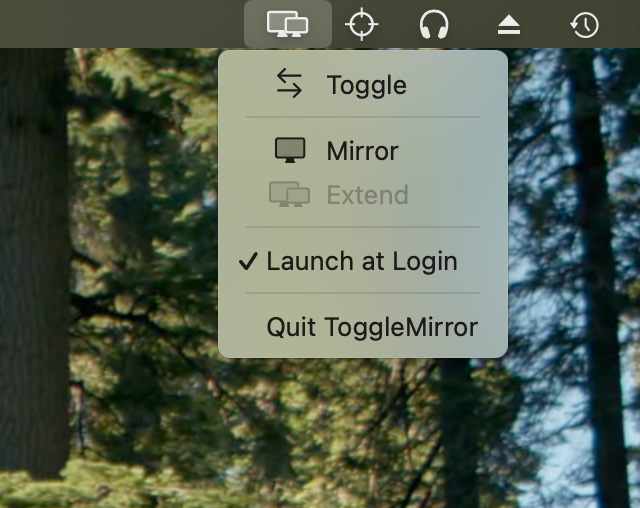
起動すると、画面上部のメニューバーにモニターのマークのアイコンが表示され、 そこから ミラーリング / 拡張表示 の切り替え操作が行えます。
よくある質問
拡張表示では、ディスプレイごとに別々のデスクトップ(操作スペース)があります。ミラーにすると、macOS は各ディスプレイの N 番目のデスクトップどうしを組にして1つにまとめます。
たとえば Mission Control で、右のディスプレイに「デスクトップ1」「デスクトップ2」、左のディスプレイに「デスクトップ3」「デスクトップ4」が並んでいるとします。このとき、右の1番目(デスクトップ1)と左の1番目(デスクトップ3)、右の2番目(デスクトップ2)と左の2番目(デスクトップ4)がそれぞれ組になります。
ミラーにすると、ウィンドウが別のデスクトップに分かれて、1つにまとまらない
ミラーで1つにまとまるのは、組になったデスクトップどうしだけです。組になっていないデスクトップにあるウィンドウは、別のデスクトップに分かれます。
上の例で、右にデスクトップ1、左にデスクトップ4を表示したままミラーにすると、デスクトップ4のウィンドウはデスクトップ2の組の側に入るため、いま見ている画面には出てきません。
ミラーに切り替える前に、両方のディスプレイで同じ番目のデスクトップを表示してください。 上の例なら、右にデスクトップ1、左にデスクトップ3を表示してから切り替えます。2台に出ていたウィンドウが、ミラーの画面に1つにまとまります。
分かれてしまっても、Mission Control でデスクトップを閉じる必要はありません。拡張表示に戻せば、ウィンドウは元のディスプレイの元のデスクトップに戻ります。
- 拡張表示のときに各デスクトップにあったウィンドウは、拡張表示へ戻すと元のデスクトップに戻ります。
- ミラーの間に新しく開いたウィンドウは、主ディスプレイ側のデスクトップに残ります。
拡張表示に戻しても、ウィンドウが片方のディスプレイに集まったままで元に戻らない
「ディスプレイごとに個別の操作スペース」がオフになっていませんか。
オフのときは、2台のディスプレイがデスクトップを共有します。ミラーでウィンドウが1か所に集まり、拡張表示へ戻しても、元のディスプレイへ戻りません。
- 「システム設定」→「デスクトップと Dock」を開きます。
- 下へスクロールし、「Mission Control」の項目まで進みます。
- 「ディスプレイごとに個別の操作スペース」をオンにします。
- ログアウトしてから、もう一度ログインします。
すでに1か所に集まったウィンドウは、元のディスプレイへ手で移してください。次の切り替えからは、拡張表示へ戻したときにウィンドウが元のディスプレイへ戻ります。